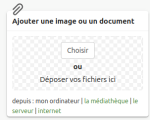
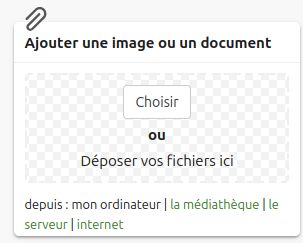
Quand on se trouve sur la page d’édition d’un article et qu’on veut ajouter une image ou un document dans le texte, on peut voir un petit encart dans la colonne de gauche :
Une fois notre document téléversé, un nouvel encart s’ajoute en dessous du premier avec l’icône du type de document chargé et des raccourcis permettant de l’incruster dans le texte :
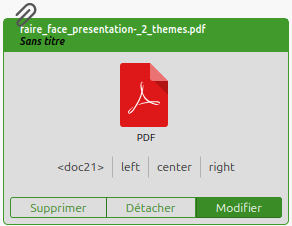
Il suffit ensuite de placer son curseur dans le texte à l’endroit où on veut incruster son document et cliquer sur l’un des raccourcis sous l’icône pour déposer le document à l’endroit désiré : <doc21> | left | center | right
La manière d’incruster le document va dépendre du type de document.
S’il s’agit d’une image ( formats jpg, png, gif), c’est l’image qui sera incrustée.
S’il s’agit d’un document ( formats doc, docx, odt, txt, etc... ) c’est l’icône du type de document qui sera incrustée, et on pourra télécharger le fichier en cliquant sur l’icône, par exemple, avec un pdf, le raccourci <doc21|center> va afficher :

Et comme je n’ai pas donné de titre à mon fichier, je n’ai qu’une icône toute seule. J’aurai dû cliquer sur Modifier pour lui donner un titre.
Je peux cliquer sur l’icône et visualiser le pdf dans mon navigateur.
Mais je peux vouloir embarquer le fichier pdf dans mon article, pour qu’on puisse le lire directement dans l’article. Pour ça, je peux utiliser un autre raccourci avec emb ( pour "embarqué" ) à la place de doc ( pour "document" ). Par exemple avec le raccourci <emb21|center> :
Ou encore, si je veux voir la page entière, je peux préciser une hauteur ( en pixels ). Par exemple avec le raccourci <emb21|center|hauteur=1050> :